
Pasos para instalar el Visor de Archivos comprimidos
(WinZip) desde la intranet en su computadora
 |
Ingresar a la siguiente dirección: |
| http://128.1.4.21/intranet/apps/index.html | |
|
|
Dar click donde se indica "WinZip (para comprimir o descomprimir archivos)" |
|
|
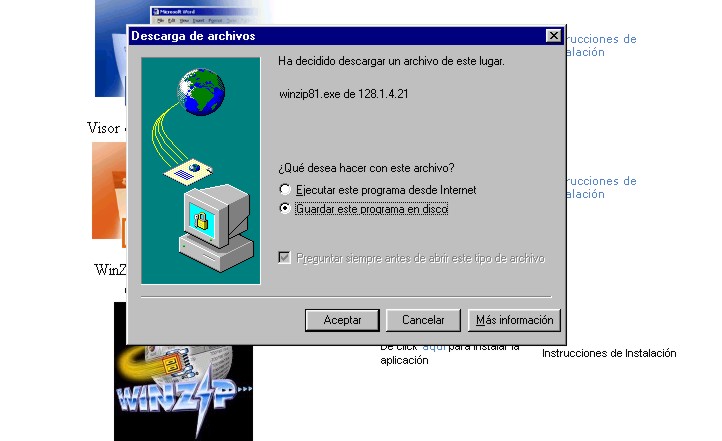
Aparecerá una pantalla como la que sigue: |
 |
|
|
|
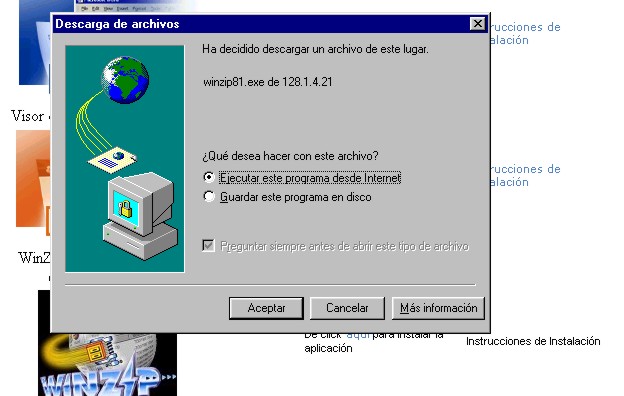
Debemos seleccionar la opción "Ejecutar este programa desde internet" y hacer click sobre el botón "Aceptar" |
 |
|
|
|
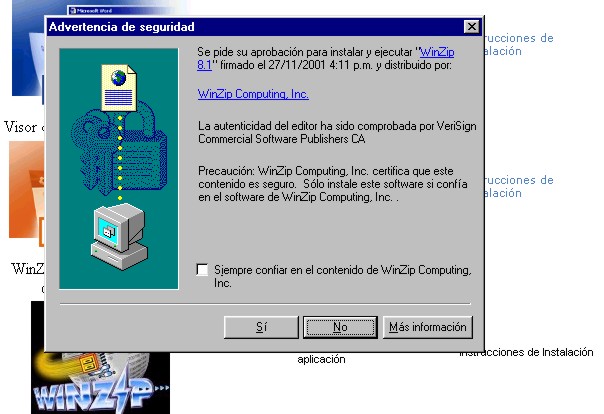
A continuación se desplegará una advertencia de seguridad pidiendo autorización para instalar la aplicación. Damos click en el botón "Si" |
 |
|
| Esta advertencia puede no aparecer. La razón es la configuración de cada navegador. En caso de que no aparezca se debe continuar con el siguiente paso | |
|
|
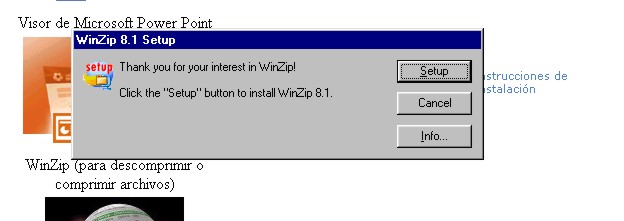
La siguiente pantalla se presenta en idioma inglés y nos pide presionar el botón "Setup" para continuar. Por favor demos click en ese botón para continuar.. |
 |
|
| En caso de demos click en "Cancel" aquí o en cualquiera de los pasos anteriores, la instalación terminará y no se podrá ver contenido relacionado con WinZip. | |
|
|
Después de algunos segundoa aparecerá una pantalla como la que sigue. Debemos dar click en el botón "Ok" |
 |
|
|
|
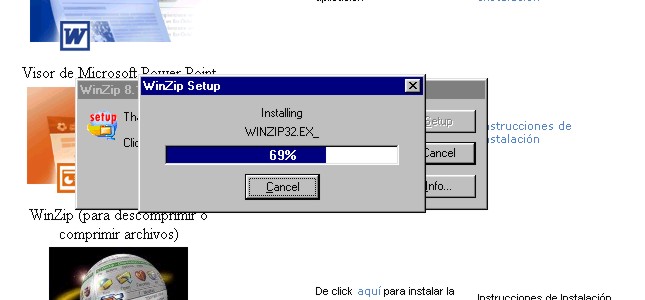
Un contador de cero a cien aparecerá en pantalla. Simplemente hay que dejar que termine. |
 |
|
|
|
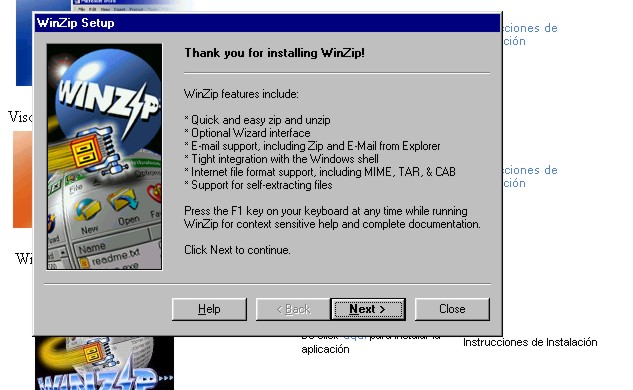
A continuación aparece una pantalla como la que sigue en donde debemos dar click sobre el botón "Next". |
 |
|
|
|
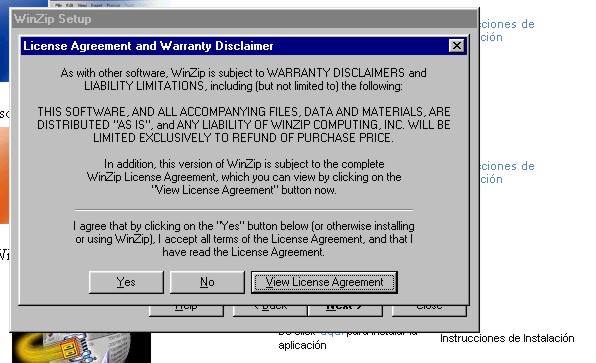
Se nos presenta la licencia de usuario. Si deseamos podemos leerla. En caso contrario simplemente damos click en el botón "Yes". |
 |
|
|
|
Nos aparece una ventana más. Daremos click en el botón "Next" para continuar. |
 |
|
|
|
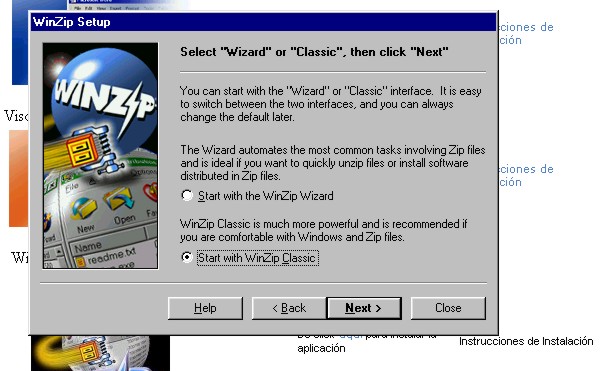
Se nos pide que seleccionemops de entre dos opciones. Demos click sobre donde dice "Start witn WinZip Classic" y después click en el botón "Next". |
 |
|
|
|
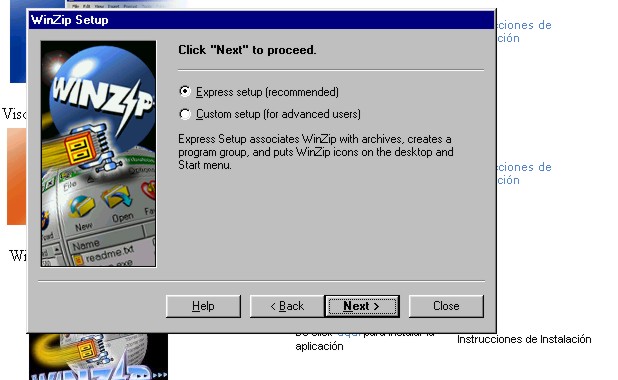
Una pantalla más nos pide escoger entre dos opciones. Dejamos la que está por default y damos click en el botón "Next". |
 |
|
|
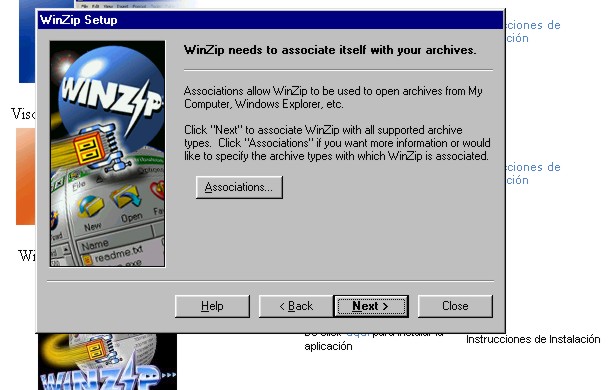
La inatalación nos pide una confirmación. Simplemente debemos dar click en el botón "Next" para continuar. |
 |
|
|
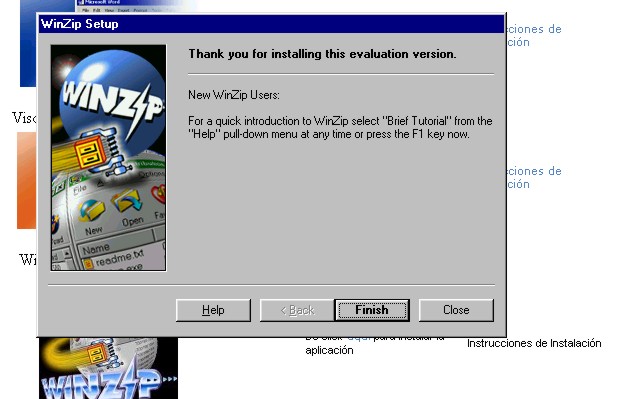
La instalación nos da las gracias por instalar el producto. Para continuar demos click en el botón "Finish" . |
 |
|
|
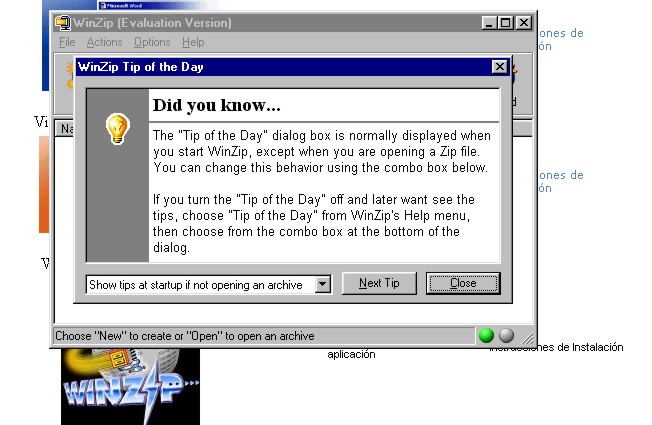
Nos aparece una ventana llamada "WinZip Tip of the Day" que puede variar de acuerdo a la mostrada. Para cerrarla demos click sobre el botón "Close". |
 |
|
|
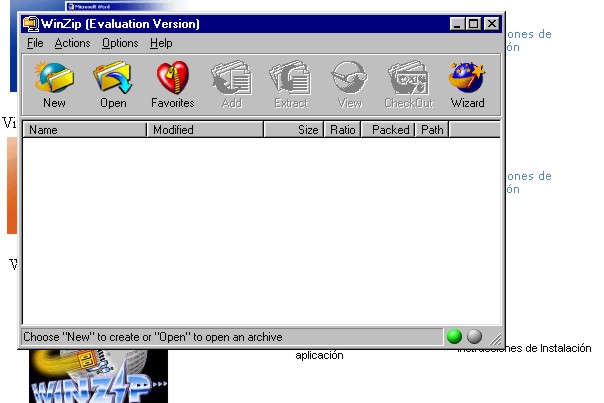
¡Listo! Ha usted instalado la aplicación y ahora puede ver contenido que haya sido comprimido y con extensión .zip |
 |